現役情シスが送る実践的Tips集

2021/01/04

【Windows10】設定画面が真っ白なときはWebCacheを削除しよう

event_note1月 04, 2021 forumNo comments

こんにちは。
今日は久しぶりにWidnwos10の小ネタを。


概要

私が経験した環境での話なので実際はもう少し影響範囲が広いかもしれませんが、
Win10 1903以降の環境でWindowsの設定(Windowsキー + I)で画面が真っ白のままフリーズすることがあります。
しかも切り分けした結果が以下のように謎が謎を呼ぶ状態。 

・別のプロファイルでは発生しない

・当該プロファイルの再作成では解消しない

・SFCやDISMでも解消しない

結果的に全然関係なさそうなWebCacheの削除で復活したので、その手順を記載したいと思います。


手順


ビルトインadministratorのWebCacheを削除する

ビルトインadministratorでログインして、
    C:\Users\ビルトインadministrator名\AppData\Local\Microsoft\Windows\WebCache\
の中身を削除します
※ 以下同様ですがWebCacheLock.datは環境によって存在しないので、ない場合は無視してOKです


その他管理者アカウントのWebCacheを削除する

※ もし作成している場合のみ実施してください
ビルトインadministratorでログインした状態で、
    C:\Users\管理者アカウント名\AppData\Local\Microsoft\Windows\WebCache\
の中身を削除します


DefaultのWebCacheを削除する

ビルトインadministratorでログインした状態で、
    C:\Users\Default\AppData\Local\Microsoft\Windows\WebCache\
の中身を削除します


当人アカウントのWebCacheを削除する

ビルトインadministratorでログインした状態で、
    C:\Users\利用者アカウント名\AppData\Local\Microsoft\Windows\WebCache\
の中身を削除します

以上!


なんで?

すみません、わからないです汗
ただ、ググってみた感じだとOSの動作不全の際に同様の作業を実施することで復旧する事例が多々あるようです。
MSさん、教えて下さい。


以上。

2020/11/14

【Gmail】宛先・件名・本文が揃った定型文メールをワンクリックで作成しよう

こんにちは。
今日は再びGmailのテンプレートに挑みます。

概要

今回考えたのは宛先・件名・本文がプリセットされた新規メールをURL化して、
ワンクリック送信できるものをスプシで作ってみました。
ひとりひとりの送信頻度は低いけど、送信するときはテンプレ化されてると
送信・受信側の双方が楽なケースで使えます。
事務手続きの申請など、バックオフィスが欲しがりそうなネタですね。

手順

いつもの通り誰でも作成できるようにコピペベースで説明していきます。

①スプレッドシート作成&ヘッダ作成
まずはスプレッドシートを新規作成して下図のようにヘッダを書いてください。

②G列に関数を入れる
G3に以下をコピペしてください。解説は最後にしますね。

    =SUBSTITUTE($F3,CHAR(10),"%0D%0A")

コピペできたらG4以降にフィルコピーしてください。

③H列に関数を入れる
G4に以下をコピペしてください。解説は以下省略。


    =HYPERLINK("https://mail.google.com/mail/u/0/?fs=1&tf=1&source=ig&view=cm&to="&$B3&"&cc=" &$C3&"&bcc="&$D3&"&su="&$E3&"&body="&$G3&"")

コピペできたらH4以降に以下省略。

これでスプシは完成です!!!

使ってみよう

さっそくサンプルでこんな風に書いてみました。
追記したのはB3〜F3までの「編集してね」の列になります。

それぞれ何を入力しているかはヘッダを見たらわかると思いますが、
  • B列:Toアドレス
  • C列:Ccアドレス
  • D列:Bccアドレス
  • E列:メールの件名
  • F列:メールの本文
です。
ちなみにアドレスはカンマ区切りで複数書けます。

G3・H3は上記の入力値から自動生成されており、使ってほしいのはズバリH3のURLです!
試しにハイパーリンクをクリックしてみましょう。

このように隣のタブにGmailの新規作成画面が現れました!
宛先・件名・本文もしっかりテンプレ化しているのがおわかりになるでしょうか。
このURLをユーザーに渡してあげたら各種申請がスムーズになりそうですよね。
Googleサイトにリンクを掲載するという手も良さそうです。


※注意※ (2022/04/03追記)
F列に埋め込むメール本文ですが、%・&の記号が入ると上手にGmailの本文に反映してくれません。
特殊な記号なのはわかっているのですがまだちゃんと調べてないので回避方法不明です。ごめんなさい><
また、本文が長すぎると新規作成画面が表示されるまですごーーーく待たされます。
6000文字ぐらいで応答なしになっちゃいました。
そもそも本文が長いメールは読み手に負担なのでなるべく短くしましょう。


解説

最後に関数部分の解説をしておきます。
知らなくても困らないので興味がある人だけ読んでください。テンプレをすぐ作りたい人はさようならです。

まず1つ目の以下関数について。
    =SUBSTITUTE($F3,CHAR(10),"%0D%0A")

SUBSTITITE関数は『文字列を置換する』役割を持っています。
今回の場合、$F3 のセルにある CHAR(10を %0D%0A に置換しています。
はい、何言ってるかわかりませんね。ごめんなさい。

CHAR(10と %0D%0A はどちらも『改行コード』です。
スプシにおける改行コードCHAR(10)をGmailのURL化に対応した%0D%0Aに置き換えて
「ここで改行してね」としているのです。


次に2つ目の以下関数について。

    =HYPERLINK("https://mail.google.com/mail/u/0/?fs=1&tf=1&source=ig&view=cm&to="&$B3&"&cc=" &$C3&"&bcc="&$D3&"&su="&$E3&"&body="&$G3&"")

これは文字をよく読めばわかると思いますが、GmailのテンプレURLに必要なパラメータを入れているだけですね。
ポイントとしては、文字数が長かったり記号が入ると自動でハイパーリンク化してくれないため
HYPERLINK関数でURLを強制的にハイパーリンクにしてます。

このフォーマットで定型文メールをURL化できることを説明してくれるサイトは他にもありますが、
スプシ管理できるところまで踏み込んだサイトはありません。
まぁ個人管理ならURLをブックマーク化したら事足りるので仕方ないですね。

世の中には無料でURLを生成するサービスを公開している方もおられますが、
テンプレをメンテしつつ運用していく場合は今回のように各パラメータを保存して
簡単に編集できるようにしておいた方が作業効率が良いです。
また、宛先アドレスなどを収集されるリスクを懸念する方にとっても自前で作ったスプシなら安心ですよね。
興味がある方は使ってみてください。


2020/10/17

【Chromebook】CUIを導入してみよう

こんにちは。

今日はChromebook第3弾ということでCUIを導入します。

Chromebookを使う人は基本的にCUIに縁がない人なのですごくマイナーな記事になりそうです。

ただ、私のようなエンジニア業をしてる人にとってもサブ機としてそれなりに利用価値があることをお伝えできたらと思います。


最初に

ChromebookにはデフォルトではCUIはありません。

しかし設定ツールからLinuxをセットアップすることでCUIが利用可能になります。

まぁ簡単に言うとLinuxの仮想マシンをChromebook上で動かすことができるんですね。


導入手順

1. シェルフから設定ツールを起動します。

2. 左のメニューから「Linux (ベータ版)」に遷移し「オンにする」をクリックします。

3. ウィザードに従ってセットアップを進めます。
4. インストールが完了するとシェルフに「Linuxアプリ」が登録されます!

使ってみよう

最初に仮想マシンと言ったとおり、このCUIはDebian系のLinuxが動いています。
こんな感じですね。

「sudo su -」でrootになれるので結構自由に遊べます。
最初はあんまりパッケージも入ってないので試しに「dnsutils」でも入れてnslookupしてみましょう。
ここまで読んだら多分大丈夫ですよね。

最後に

試しにApacheを入れてみたらChromebook側からアクセスできたので、ちょっとした開発ぐらいならできそうです。
ベータ版ということなので、この先どこまで進化するのか(あるいは消えてしまうのか・・・)は未知数ですが、ライトユーザーだけがターゲットではないということがわかったかと思います。
色んな分野の方にChromebookを使っていただけたらと思います。

詳しく知りたい人は以下公式ページも参考にしてください。

2020/10/16

【GoogleChrome】安全な拡張機能とは?

event_note10月 16, 2020 forumNo comments
こんにちは。
今日はChromeの拡張機能の安全性について書きたいと思います。
プライベートで利用する分には特に気にする人はいないと思いますが、
企業のIT担当を任されている人が利用者から「これ入れても良い?」と聞かれた時に判断基準のひとつになれば幸いです。

最初に

「そもそも拡張機能に安全なもの・危険なものがあるのか?」
そんな風に思われる方もいるかもしれません。(そんな人はこの記事を読まないと思いますが…)
ですが、これはズバリあります。

実際に拡張機能やアドオンを開発した経験から、気をつけるべき点をご説明したいと思います。

アクセス権限

拡張機能で気をつけるべきはインストール時に求められるアクセス権限です。
この画面のことですね。
よくわからないけどまぁいいやとスルーしがちなところですが、とっても重要なので解説します。

ここで求められているアクセス権限は「その拡張機能が読み取ることができるあなたの情報」を指しています。
上の画像ですと「アクセスしたウェブサイト上にある自分の全データの読み取りと変更」ですので、
例えばAmazonのほしいものリストやInstagramに投稿する写真なんかも見られてしまうし、
勝手にいじくられてしまう可能性があります。
まぁまぁゆるゆるでヤバいことがわかるでしょうか?

拡張機能とはユーザーがアクセスしてるサイト上での操作に+αを提供してくれるものですよね。
例えば上図の「Gorgias Templates」はGmailにテンプレート機能を提供するアドオンです。
テンプレート機能とは「ユーザーが操作しているメール編集画面に事前に定義した定型文を挿入する」ものですが、
この機能をもう少し噛み砕いて言うと、作成中のメールの題名やToの宛先などの情報を読み取って加工していると言えます。
誰かのメールの返信でこの機能を使うと、返信先アドレスであったり本文の内容を読み取り、
拡張機能の開発者に届けることができるわけです。

※注意※
「Gorgias Templates」がそのようなことを行っていると言っているわけではありません。
そういったことができる権限をユーザーは与えている、というお話です。誤解なきよう。

さて、では他にどのような権限がありどれが危険なのかをまとめてみました。
下に行くほどリスクが低くなります。
・パソコンと閲覧したウェブサイト上のすべてのデータの読み取りと変更:最上級に危険、基本NG
・アクセスしたウェブサイト上にある自分の全データの読み取りと変更:利用するサイト次第(ユーザーの設定次第のためリスクあり)
・一部のウェブサイト上のユーザーデータの読み取りと変更:同上(拡張機能側で利用サイトが指定されているためまだまし)
・その他(ブクマ、クリップボードなど):危険性は低い
ざっとこんなところです。

拡張機能を利用するサイト

さて、先程のまとめを見る限り1番下以外はすべてNGにすべきかと思いがちですが実はそうでもありません。
アクセス権限の次に注目すべき点は拡張機能を利用するサイトです。
上述のまとめで言うところの上から2番目と3番目に関するお話です。

一見、権限がゆるくて危険そうな拡張機能であっても、
収集されて困るデータがないサイト(他人のブログなど)でしか利用しない場合はノーリスクと言っていいですよね。
3番目は拡張機能が予め利用制限をするサイトにリスクがなければ問題ないと言えます。

では2番目はどうでしょう?
実は性善説に基づく方法ですが一応回避策はあります。
ご存じの方も多いかと思いますが、
インストールした拡張機能はユーザーの設定によって機能を有効化できるサイトを限定することができます。
下図のように拡張機能のアイコンで右クリックすると設定できます。
この設定を行うことで収集されたくないサイトでは機能をOFFにすることができるわけです。

ただし最初に性善説に基づくとお伝えしたとおり、
この設定は基本的にユーザー自身が行うものでありシステム管理者が常にその設定内容を把握できるものではありません。
セキュリティ対策は基本的に性悪説で判断すべきなので紹介はしたもののプライベート以外ではお勧めしません。

まとめ

ということで、企業のIT担当がユーザーに拡張機能の利用申請を受けた場合、
1. アクセス権限のレベルを確認
2. データの読み取り権限がある場合は拡張機能側で利用サイトが限定されており、かつ影響がないサイトであるかを確認
3. 上記がNGの場合は利用許可しない
がおすすめの判断基準です。(あくまで持論です)

なお、G Suite(Google Workspace)を導入している場合は管理者が拡張機能のインストールを制限することができます。
個人情報など重要なデータをブラウザ上で取り扱うような事業の場合は制限した方が良いでしょう。

以上、参考になれば幸いです。

2020/10/12

【Chromebook】Windowsと何が違う?

こんにちは。

ちょっと時間が空いてしまいましたが先日購入したChromebookについてお話しようと思います。

今回は自分も元利用者ということで「Windowsとの違いあるいは共通点」をテーマにします。


Windowsとの違い

OSの設定画面がほぼない

パソコンにある程度慣れた人なら真っ先に触りたくなる「コントロールパネル」や「マイコンピュータ」といった、所謂OS周りの設定画面がほぼありません。

一応、設定ユーティリティはあるのですが設定内容はChrome設定の延長みたいなものなのでとても簡素です。

ChromeOSとは「ChromeブラウザだけのOS」である事実を改めて知る瞬間です。


Windowsキーがない

Windowsではないので当然ですがWindowsキーはありません。

ただ前述の通りそもそもWindowsの設定関連がすべてないため困ることはまったくないことに気付きます。


各種ユーティリティがない

コマンドプロンプトやレジストリエディタのようなユーティリティもありません。

ですがエンジニアでもない限り困ることはほぼありませんね。ちなみにCLI自体はとある方法で使えるようになりますが、長くなるのでまた次の機会で。


右クリックがない

もしかしたらマウスがあれば反応するのかもしれませんが少なくともタッチパッドには右クリックの概念はありません。

ですがAltキーを押しながらクリックすると右クリック扱いになるので慣れたら苦になりません。


Windowsとの共通点

ショートカットキーが似てる

Ctrl+Cでコピー、Ctrl+Zで戻る、Alt+Tabでウィンドウ切り替えなど、Windowsユーザー御用達のショートカットはだいたい残ってます。


スタートメニューとタスクバーは「シェルフ」として統合

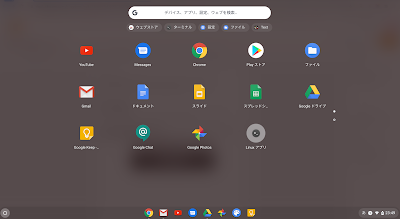
デフォルトだとMacっぽいタスクバーが画面下部に存在するだけのデスクトップなのですが、左のランチャボタンを押すとアプリ一覧が表示されます。これを「シェルフ」と呼ぶそうです。
動作的には懐かしのWindows8のスタートメニューのような動きです。

通常時のシェルフ

ランチャボタンを押したシェルフ

最大に展開したシェルフ

ファンクションキーがある

所謂キーボードの一番上段にあるF5とかのキーですね。
デフォルトだと調光や音量ボタンしかないのですが設定でファンクションキー扱いにできました。
ちょっと記憶が定かではないのですが初回ログイン後に聞かれたような気がします。

仮想デスクトップがある

VDIのことではなくてデスクトップ画面を複数作れる機能ですね。
検索キー+画面切り替えキー(F5の位置)で作成と切り替えができます。Wワークの人には便利。

Chromeの設定

最初に書けよって話なのですが、Chromeの操作方法はまったく一緒です。
Ctrl+リンククリックで別タブ表示などの操作も一緒なのでChromeを使い慣れてる人はまず困りません。
Windowsの機能がないことで拡張機能に頼りやすくなる弊害(?)もあったり。


違いに戸惑った点

シャットダウン方法

ちょっと癖があるなと思ったのがシャットダウンボタンの位置です。
シェルフの右にある時刻やWi-Fiのアイコンがあるエリアをクリックすると出てくるのですが、これがWindowsとは逆なので気付きにくかったです。
電源ボタンを少し長押ししてもシャットダウンできるので気付くまではこちらで対処してました。

スクリーンショット

ブラウザとしての機能しかないから無理かなと思いましたが実はあったようです。
全画面、任意の画面、範囲指定が可能です。
3パターンの説明は冗長なのでググってください。。私は範囲指定ばっかり使ってます。

エクスプローラがないようで実はある

マイコンピュータがないのでてっきりファイル操作系はすべてGoogleドライブなのかと思っていたのですが、ダウンロードやスクリーンショットを取得した時に「フォルダを開く」の表示で存在に気付きました。
エクスプローラ


最後に

ざっと触った感じだとこの程度です。
最初こそ調べながらコツコツやりましたが3日もあれば多少の違いなど慣れてしまいます。
次はCLIの導入について書きたいと思います!