2020/10/17

【Chromebook】CUIを導入してみよう
こんにちは。
今日はChromebook第3弾ということでCUIを導入します。
Chromebookを使う人は基本的にCUIに縁がない人なのですごくマイナーな記事になりそうです。
ただ、私のようなエンジニア業をしてる人にとってもサブ機としてそれなりに利用価値があることをお伝えできたらと思います。
最初に
ChromebookにはデフォルトではCUIはありません。
しかし設定ツールからLinuxをセットアップすることでCUIが利用可能になります。
まぁ簡単に言うとLinuxの仮想マシンをChromebook上で動かすことができるんですね。
導入手順
1. シェルフから設定ツールを起動します。


使ってみよう
最初に仮想マシンと言ったとおり、このCUIはDebian系のLinuxが動いています。

最後に
2020/10/12

【Chromebook】Windowsと何が違う?
ちょっと時間が空いてしまいましたが先日購入したChromebookについてお話しようと思います。
今回は自分も元利用者ということで「Windowsとの違いあるいは共通点」をテーマにします。
Windowsとの違い
OSの設定画面がほぼない
パソコンにある程度慣れた人なら真っ先に触りたくなる「コントロールパネル」や「マイコンピュータ」といった、所謂OS周りの設定画面がほぼありません。
一応、設定ユーティリティはあるのですが設定内容はChrome設定の延長みたいなものなのでとても簡素です。
ChromeOSとは「ChromeブラウザだけのOS」である事実を改めて知る瞬間です。
Windowsキーがない
Windowsではないので当然ですがWindowsキーはありません。
ただ前述の通りそもそもWindowsの設定関連がすべてないため困ることはまったくないことに気付きます。
各種ユーティリティがない
コマンドプロンプトやレジストリエディタのようなユーティリティもありません。
ですがエンジニアでもない限り困ることはほぼありませんね。ちなみにCLI自体はとある方法で使えるようになりますが、長くなるのでまた次の機会で。
右クリックがない
もしかしたらマウスがあれば反応するのかもしれませんが少なくともタッチパッドには右クリックの概念はありません。
ですがAltキーを押しながらクリックすると右クリック扱いになるので慣れたら苦になりません。
Windowsとの共通点
ショートカットキーが似てる
Ctrl+Cでコピー、Ctrl+Zで戻る、Alt+Tabでウィンドウ切り替えなど、Windowsユーザー御用達のショートカットはだいたい残ってます。
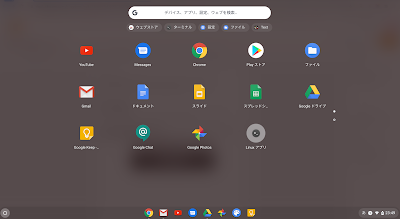
スタートメニューとタスクバーは「シェルフ」として統合
 |
| 通常時のシェルフ |
 |
| ランチャボタンを押したシェルフ |
 |
| 最大に展開したシェルフ |
ファンクションキーがある
仮想デスクトップがある
Chromeの設定
違いに戸惑った点
シャットダウン方法
ちょっと癖があるなと思ったのがシャットダウンボタンの位置です。スクリーンショット
エクスプローラがないようで実はある
 |
| エクスプローラ |
最後に
2020/09/26

【Chromebook】買ってみたレビュー_HP14a

G Suiteを仕事で使っていながらChromebookを触るのは今回が初なので、当ブログ本来の趣旨とは少々異なりますがレビューを書いてみたいと思います。
まだまだ未知数のChromebookですので購入を迷われている方の参考になれば幸いです。
機器仕様
今回購入したのは「HP Chromebook 14a」です。スペックはざっくりと以下の感じですが、最初に断っておきます。
Windows基準で考えてはいけません。性能値に関しては先入観を捨てて読んでください。
- 価格:¥39,800 (税込)
- CPU:Intel Celeron N4000 (1.10GHz-2.60GHz)
- メモリ:4GB
- ストレージ:64GB eMMC
- ディスプレイ:14.0インチワイド・フルHDブライトビュー・IPSタッチディスプレイ (1920×1080 / 最大1677万色)
- インターフェイス:SuperSpeed USB Type-A 5Gbps ×1、SuperSpeed USB Type-C 5Gbps (Power Delivery, DisplayPort 1.2) ×2 、ヘッドフォン出力/マイク入力コンボポート ×1
- 無線:IEEE802.11a/b/g/n/ac 、Bluetooth 5.0
- キーボード:日本語配列
- 重さ:約13.3kg
- バッテリー:最大11時間
HP公式リンク
Amazon購入リンク
実機レビュー
さて、それでは早速レビューに移ります。Amazon Primeのおかげで注文から1営業日で納品。さすがです。


電源でType-Cをひとつ消費するので人によってはUSBハブが必要かもしれません。
地味ですが、電源を左右どちらにも接続できるのは場所を選ばないのでモバイルワーカーにはありがたい。
外観チェックもそこそこに電源を入れていきますね。
実写で申し訳ないのですが電源ボタン(キーボードの右上にあります)を押すと2、3秒でこちらの画面に。


フリーのGoogleアカウントでも使えるので基本誰でも使えます。


画面下の帯(Windowsで言うところのタスクバー)は「シェルフ」と呼ぶらしく、デフォルトでChromeアイコンがあるため起動します。
すると見慣れたChromeが起動。

ブックマークやパスワード情報なんかもバッチリ引き継いでいたのですぐに日常に戻ることができました。
※ Chromeで同期設定をしている必要があります
他にも驚いた点としてはショートカットキーをWindowsに寄せてきているため直感で利用できた点です。
このあたりは更に掘り下げてお話したいのですが、長くなってきたので一旦切ろうと思います。
今もChromebookでブログを書いてますが、非常に軽快に操作できています。
次回はこの快適さと、慣れが必要そうな操作性の仕様について説明していきますね。お楽しみに。



 にほんブログ村